Microsoft Power Pages je platforma koja omogućuje brzo dizajniranje, konfiguriranje i objavu mrežnih stranica koje rade na svim mrežnim preglednicima i uređajima, a dio je Office365 sustava.
Platforma korisnicima omogućuje:
- izradu mrežnih mjesta izravno s početne stranice Power Pages pomoću različitih dostupnih predloška
- dizajnerski studio sa četiri radna prostora:
- Pages radni prostor za izradu, dizajn i uređenje web stranica
- radni prostor za stiliziranje za primjenu stilova i tema na vašoj stranici
- podatkovni radni prostor za izradu i izmjenu Microsoft Dataverse tablica koje se koriste u mrežnim aplikacijama koje se temelje na podacima
- postavljanje radnog prostora za administraciju i upravljanje mrežnim mjestom
- responzivno prikazivanje
- napredne razvojne mogućnosti za profesionalne programere
- napredne razvojne mogućnosti za profesionalne programere
- integraciju s ostalim Microsoft Power Platform komponentama.
Kako izraditi web mjesto pomoću Power Pages
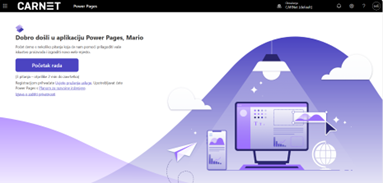
Za početak rada s MS Power Pages potrebno se prijaviti u sustav Office 365, korištenjem svog elektroničkog identiteta u sustavu AAI@EduHr. U dostupnim aplikacijama potrebno je pronaći i odabrati Power Pages, a za početak rada kliknuti na gumb „Početak rada“.
Prilikom prvog pokretanja platforma traži da odaberete jednu od 3 mogućnosti koje opisuju iskustvo izrade mrežnih stranica korisnika kako bi bila u mogućnosti personalizirati iskustvo učenja i prilagoditi je stručnosti korisnika. Naravno, ovaj se korak može i preskočiti.
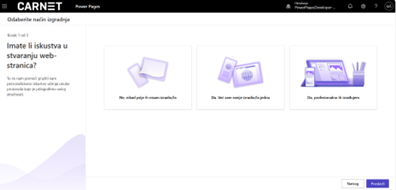
Ako je odabrana opcija „Ne, nikada prije ih nisam izradio/la“ ili „Da. Već sam ranije izradio/la jednu“, omogućit će pregled i odabir predloška za izradu mrežnog sjedišta, ali i mogućnost da izrada krene od praznog predloška.
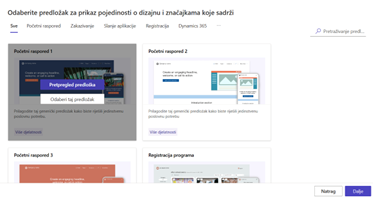
Nakon odabira odgovarajućeg predloška mrežnom mjestu će biti potrebno upisati naziv i potvrditi ili odabrati mrežnu adresu mrežnog mjesta.
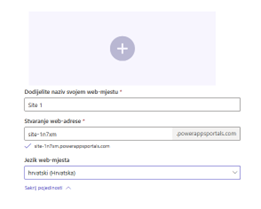
Klikom na gumb "Gotovo" Power Pages će izraditi web mjesto i otvoriti Design Studio. Design studio ima četiri radna prostora:
- Stranice – radni prostor za izradu, dizajn i uređenje web stranica
- Uređivanje – radni prostor za stiliziranje za primjenu stilova i tema na vašoj stranici
- Podaci – podatkovni radni prostor za izradu i izmjenu Microsoft Dataverse tablica koje se koriste u mrežnim aplikacijama koje se temelje na podacima
- Postavljanje – postavljanje radnog prostora za administraciju i upravljanje mrežnim mjestom
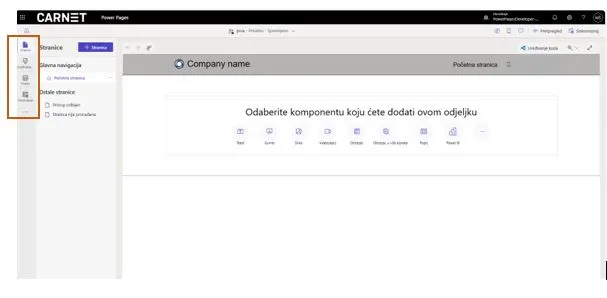
Radni prostor "Stranice" omogućuje umetanje novih stranica mrežnom mjestu, umetanje i mijenjanje sadržaj na stranicama, premještanje stranica. Stranice koje se nalaze unutar glavne navigacije će biti vidljive kao glavna navigacija na svim stranicama mrežnog mjesta.
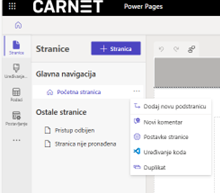
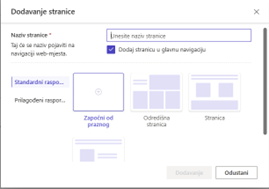
Nove mrežne stranice mrežnom mjestu dodajemo klikom na gumb +Stranica ili klikom na tri točkice desno od Početna stranica i odabirom opcije „Dodaj novu podstranicu“. Potom je potrebno upisati naziv stranice, uključiti ili isključiti opciju hoće li se stranica prikazati unutar glavne navigacije te odabrati raspored sadržaja na stranici.
Unutar svakog odjeljka mrežnim stranicama se dodaju različiti sadržaji.
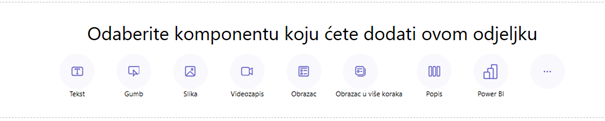
Odabirom ikone + na dnu svakog odjeljka dodaju se novi odjeljci u koje je moguće umetati nove sadržaje.
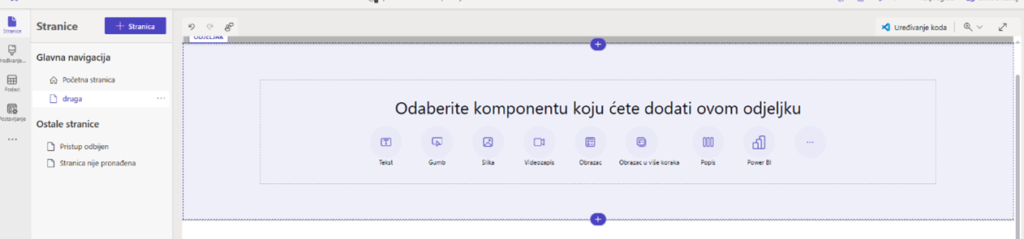
Alati za uređivanje sadržaja unutar mrežnih stranica su uobičajeni Microsoftovi alati dostupni za odgovarajući sadržaj.

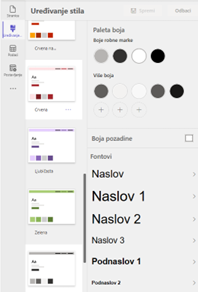
Radni prostor "Uređivanje" omogućuje postavljanje boja, fontova i zadanih postavki dizajna za cijelo mrežno mjesto ili određene stranice.
Upravljanje podacima web mjesta pomoću tablica i obrazaca
U radnom prostoru "Podaci" nalazi se jedna od ključnih značajki Power Pages, putem koje se stvaraju, čitaju i ažuriraju Dataverse zapisi. Usluga Dataverse omogućuje sigurno spremanje podataka koje koriste poslovne aplikacije i upravljanje njima. Podaci unutar usluge Dataverse pohranjeni su unutar skupa tablica. Tablica je skup redaka (ranije su se nazivali zapisima) i stupaca (ranije su se nazivali poljima/atributima). Svaki je stupac u tablici dizajniran za pohranu određene vrste podataka, na primjer, imena, dobi, plaće itd. Jedna od mogućnost Microsoft Dataverseom je interakciju s posjetiteljima mrežne stranice.
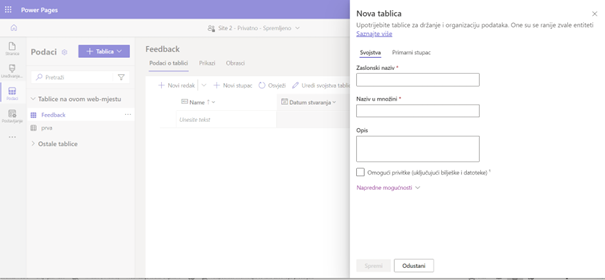
Prvi je korak izrada Dataverse tablice koja se koristi za pohranu informacija o određenim objektima. Za izradu tablice potrebno je kliknuti na gumb +Tablica, odabrati opciju „Nova tablica“, upisati naziv tablice i na kraju kliknuti na gumb "Spremi".
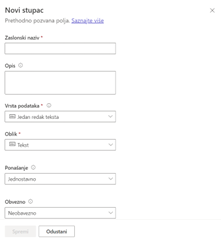
Kada je tablica izrađena, potrebno joj je umetnuti stupce preko opcije „+ Novi stupac“, unijeti naziv stupca i odabirati vrstu podataka i na kraju kliknuti „Spremi“.
Za izrađene tablice moguće je stvoriti prikaz tablice. Prikaz Dataverse je vrsta upita za prikaz određenih redaka i stupaca podataka iz tablice Dataverse.
Obrasci Dataverse također se izrađuju nakon izrade tablice. Obrazac prikazuje raspored određenih stupaca (polja) iz tablice koja se koristi kao temelj za krajnje korisnike za dodavanje, čitanje ili ažuriranje pojedinačnih zapisa.
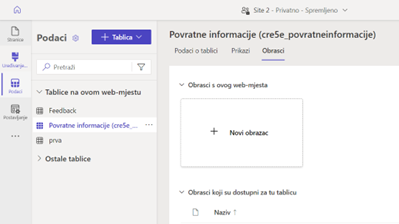
Nakon odabira odgovarajuće tablice s popisa tablica u radnom prostoru „Podaci“ za koju se stvora novi obrazac, potrebno je odabrati karticu „Obrasci“ pa potom kliknuti na opciju „Novi obrazac“, upisati naziv obrasca i po želji opis te na kraju odabrati opciju „Stvori“.
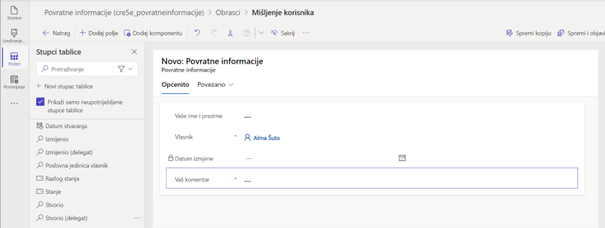
Pojavit će se Dataverse dizajner obrazaca u koji se dodaju odgovarajuća polja iz tablice. Klikom na „+ Dodaj polje“ prikazat će se popis stupaca tablice i omogućiti dodavanje u obrazac. Određena polja kao što je Vlasnik neće biti vidljiva na mrežnoj stranici. Kada su sva željena polja dodana u obrazac potrebno ga je spremiti i objaviti.
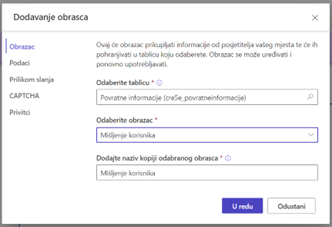
Spremljen i objavljen obrazac možemo dodati na željenu stranicu odabirom ikone „Obrazac“ na traci komponenti.
U dijaloškom okviru obrasca odaberite odgovarajuću tablicu i obrazac koji je prethodno izrađen te na kraju odaberite „U redu“.
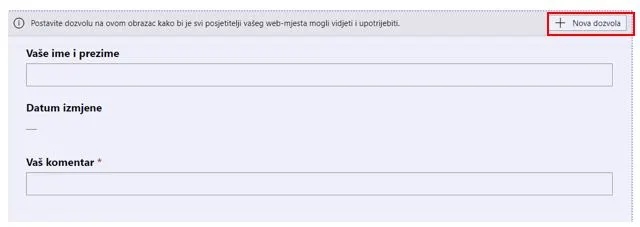
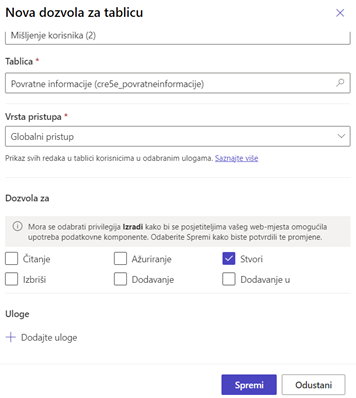
Na kraju je još potrebno urediti dopuštenja preko gumba „Dozvole“. Podesite dopuštenja za povratne informacije preko istoimenog gumba, povlastica „Stvori“ mora biti odabrana, a sve anonimne i autentificirane mrežne uloge uključene.
Pretpregled stranica omogućen je preko istoimenog gumba. Uređivanje i/ili pregledavanje koda mrežne stranice za napredne korisnike otvara se preko gumba "Uređivanje koda".
Pomoć umjetne inteligencije nije dostupna svima zbog administratorskih postavki. Pomoć i usluge Copilota unutar elektroničkih identiteta u sustavu AAI@EduHr nažalost nisu dostupne. Važna napomena: u sklopu AAI@EduHr elektroničkih identiteta moguće je izraditi samo 3 mrežna mjesta.
Primjena u obrazovanju
Platforma Power Pages primjenjiva je tijekom učenja predmeta informatika kada učenici pripremaju, izrađuju te objavljuje svoje mrežne stranice. Naprednijim korisnicima i starijim učenicima platforma je također primjenjiva za učenje osnovnih mogućnosti jezika HTML. Osim navedenog, Power Pages je primjenjiv za izradu mrežnih stranica za objavu projektnih aktivnosti, dijeljenje primjera dobre prakse, objavu nastavnih sadržaja, prezentaciju i narudžbu proizvoda učeničkih zadruga… Prednost primjene ove platforme je svakako činjenica da je učenicima i odgojno-obrazovnim djelatnicima dostupna putem elektroničkih identiteta u sustavu AAI@EduHr.
Na kraju možemo zaključiti kako Microsoft Power Pages, platforma za izradu mrežnih stranica, omogućava korisnicima da brzo i lako kreiraju personalizirane i profesionalne mrežne stranice. Platforma je intuitivna i jednostavna, pružajući jednostavne, opće poznate Microsoftove alate i naredbe za dizajn i integraciju s podacima, uz napredne mogućnosti integracije s podacima.
Uz već napisano, vrijedno je napomenuti da Microsoft Power Pages uključuje sigurnosne značajke poput ugrađene zaštite od DDoS napada, napredne autentifikacije korisnika i prilagodljive kontrole pristupa za osiguranje podataka i aplikacija.
Detaljne video upute za uspješnu izradu mrežnih stranica pomoću Power Pages platforme dostupne su preko Microsoft Learn platforme za učenje https://learn.microsoft.com/en-us/power-pages/training-videos/.
Naslovna slika: beast01/Shutterstock
Slika 1: Screenshot aplikacije, 2024.
Slika 2: Screenshot aplikacije, 2024.
Slika 3: Screenshot aplikacije, 2024.
Slika 4: Screenshot aplikacije, 2024.
Slika 5: Screenshot aplikacije, 2024.
Slika 6: Screenshot aplikacije, 2024.
Slika 7: Screenshot aplikacije, 2024.
Slika 8: Screenshot aplikacije, 2024.
Slika 9: Screenshot aplikacije, 2024.
Slika 10: Screenshot aplikacije, 2024.
Slika 11: Screenshot aplikacije, 2024.
Slika 12: Screenshot aplikacije, 2024.
Slika 13: Screenshot aplikacije, 2024.
Slika 14: Screenshot aplikacije, 2024.
Slika 15: Screenshot aplikacije, 2024.
Slika 16: Screenshot aplikacije, 2024.
Slika 17: Screenshot aplikacije, 2024.
Slika 18: Screenshot aplikacije, 2024.